Вчера весь вечер воевали - результата нет. Работает микротик, но ведет себя крайне странно. Больше всего на данном этапе мне непонятно почему ноут ходит через него в сеть, а яблочные устройства нет.
Начну наверное с самого начала - снесу всё нафиг и начну конфигурировать заново.
Нашел косяк в настройке WiFi - теперь скорость беспроводного соединения 150 Мбит/с
Над обезлюдевшей после инопланетного вторжения Землей парит ослепительно белая воздушная станция с мужчиной и женщиной на борту. Мужчину зовут Джек (Том Круз), женщину Виктория (Андреа Райзборо), и они — «эффективная команда».
Джек занимается ремонтом роботов-дронов, поврежденных недобитыми пришельцами, чтобы те, в свою очередь, могли сторожить гидро-платформы, выкачивающие последние полезные ресурсы с более непригодной для жизни планеты. А Виктория всегда на связи с главной станцией под названием ТЭТ, руководит Джеком «сверху» и по возможности следит, чтобы излишне любознательный напарник не лез куда не следует.
Получается плохо — в рабочее время Джек отключает рацию и, нацепив потрепанную бейсболку «Нью-Йорк Янкиз», бесцельно слоняется по выжженной поверхности, собирает артефакты мертвого мира, строит себе домик в лесу, где читает стихи и много думает. Виктория, далекая от таких обыденных сантиментов, сидя в одиночестве над облаками, вздыхает по непутевому возлюбленному и считает дни до завершения их миссии, после которой они должны будут присоединиться к остальным уцелевшим землянам, чтобы отправиться обживать новое место.
Сегодня посмотрели всем семейством...
Фильм на твердую четвёрку (в смысле понравился, но мог бы быть и по лучше).
Откровенно не понравилось как играет Куриленко (уж простите мне мою не патриотичность). Какая-то она блеклая и неестественная.
Так же не очень понравился Морган Фримен, а вот игра Андреа Райзборо очень порадовала.
Ну а в целом - не пожалел ни денег ни времени. Будет возможность - посмотрите, но обязательно в хорошем качестве.
Прежде чем что то делать на микротике нужно приучить себя всегда создавать первым правилом правило разрешающее вход по винбоксу и порту 8291 с адреса в локальной сети, или с того интерфейса откуда подключены к микротику. А косяки будет обязательно - человеческий фактор не излечим.
Уже неделю бьюсь с переменным успехом над проблемой объединения всех шлюзов, которые проходят через мою домашнюю сетку в один большой гейт. В инете есть вроде мануалы, всё вроде доступно, но собираешь - не работает. Вернее, пока шлюз один - всё без проблем. Однако стоит добавить дополнительные гейты - инет либо вообще отваливается либо безбожно тупит. Но я упертый - раз говорят, что это реально, буду разбираться в чем у меня тупняк.
Описание принципа работы Mikrotika и т.е. прохождения пакетов в нем.
Зайдите в IP - Firewall.
Там есть 3 вкладки Filter, NAT и Mangle.
В Filter и Mangle есть все 3 цепочки - Prerouting, Forward и Postrouting, это трафик (пакеты) который проходят через маршрутизатор (шлюз) т.е. от клиента в интернет или в локальную сеть и обратно к клиенту
и 2 цепочки Input, Output - это трафик от и к маршрутизатору (шлюзу) т.е. запрошенный и полученный самим шлюзом, а не клиентами (что в итоге особо не используются)
Filter - разрешает-запрещает пакеты, совпадающие по условию записи в Filter.
NAT - это чаще всего правило SrcNat-Masquerade - чтоб люди могли ходить в интернет.
И DstNat-DstNat - чтоб с интернета можно было добраться до компьютеров и роутеров в вашей сети.
Mangle - продвинутый маркировщик пакетов.
Очередность работы:
1. Mangle Prerouting, Nat Prerouting - правила в этих 2 цепочках самые первые обрабатывают пакет. Никаких локальных адресов в пакете нет, только внешний адрес Микротика!
2. Далее срабатывает Firewall - NAT.
Происходит подмена (из таблицы NAT) для входящих пакетов внешнего IP на локальный.
или DstNat (это для тех, кто пытается достучаться до локальных IP-адресов из интернета).
3. Теперь срабатывают правила в цепочках Mangle Forward и Filter Forward.
Тут уже можно фильтровать клиентов вашей сети.
4. Далее снова срабатывает NAT.
Здесь создаются записи в таблице NAT для исходящих пакетов. Т.е. срабатывает SRC-NAT. По этим записям будет происходить обратная замена IP, когда придут ответные пакеты. И для исходящих пакетов происходит подмена локального IP к примеру локальный 192.168.0.2 на внешний IP Микротика 80.80.80.1.
5. И последний этап - Mangle Postrouting, Nat Postrouting.
Никаких локальных адресов в пакете нет, только внешний адрес Микротика!
Далее все это направляется в шейпер. Queue Tree и Simple Queue.
6. Первым выполняется Queue Tree – здесь создаются очереди, из ходя из правил про маркированных пакетов в Mangle, и можно контролировать очереди, т.е. создавать очередность из приоритетов по типу трафика. Так же можно ограничивать скорость как по приоритету трафика так и конкретного клиента.
7. и наконец, после создания очередности пакетов (трафика), они попадают в Simple Queue. Тут можно ограничивать конкретного клиента (пользователя), устанавливая максимальную скорость, или выставлять без лимит и тд.
Подключение роутера MikroTik
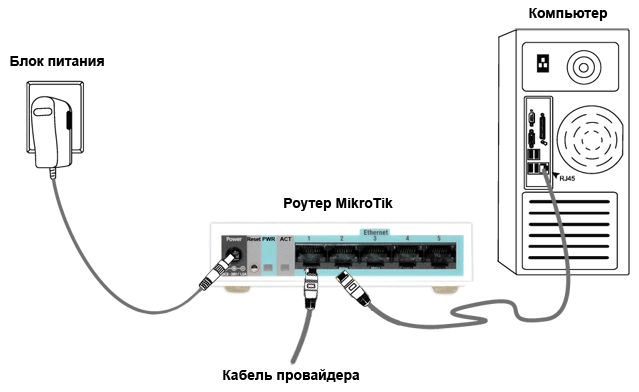
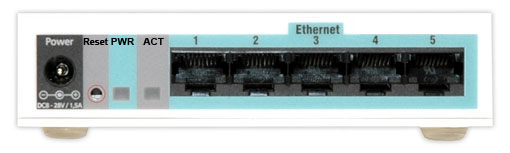
Кабель интернет-провайдера подключаем в первый LAN порт роутера - это WAN порт. Компьютер подключаем к роутеру по Wi-Fi или по кабелю в любой из оставшихся LAN портов.
Настройка QuickSet
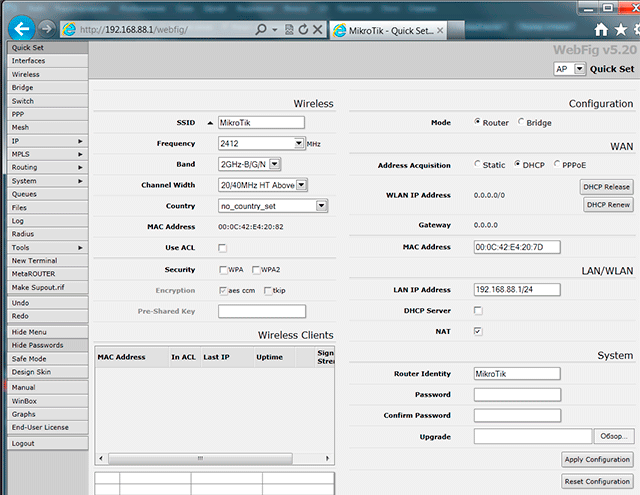
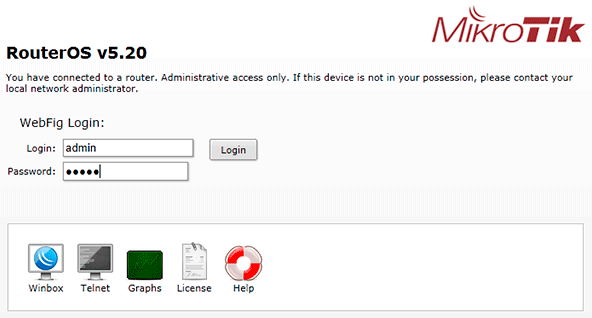
Чтобы зайти в QuickSet, откройте браузер и напишите адрес http://192.168.88.1
После этого перед вами откроется окно Quickset, в котором выполняется настройка роутера MikroTik.
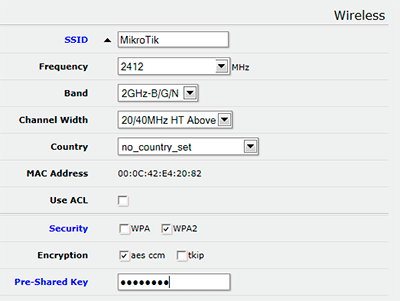
Настройка Wi-Fi точки доступа
В разделе Wireless указываем параметры Wi-Fi точки доступа MikroTik: SSID - введите свое название точки доступа; Frequency - рабочая частота точки. Можно оставить без изменений; Band - стандарты, в которых будет работать точка доступа. Для совместимости со старыми беспроводными устройствами выбираем 2GHz-B/G/N; Channel Width - ширина канала. Для работы современных беспроводных устройств на максимальной скорости выбираем 20/40MHz HT Above; Country - выбор страны. Можно оставить без изменений; Security - настройки шифрования. Для лучшей безопасности поставьте галочку WPA2; Encryption - алгоритм шифрования. Оставляем галочку напротив aes ccm; Pre-Shared Key - введите пароль для доступа к Wi-Fi точке доступа.
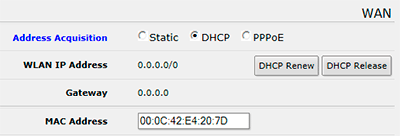
Настройка Dynamic IP
Если интернет провайдер выдает Вам сетевые настройки автоматически по DHCP, то в разделе WAN выполните следующие настройки: Address Acquisition - выберите DHCP; MAC Address - если ваш провайдер блокирует доступ по MAC адресу, то введите в этом поле разрешенный MAC адрес.
Настройка Static IP
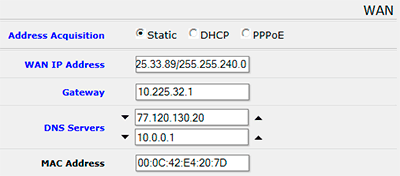
Если вы используете статические сетевые настройки, в разделе WAN выполните следующие настройки: Address Acquisition - выберите Static; WAN IP Address - введите IP адрес и маску; Gateway - введите адрес шлюза; DNS Servers - введите адреса DNS серверов; MAC Address - если ваш провайдер блокирует доступ по MAC адресу, то введите в этом поле разрешенный MAC адрес.
Настройка PPPoE
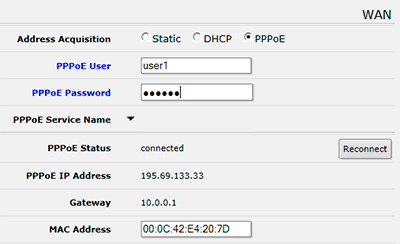
Если вы используете клиентское PPPoE соединение, в разделе WAN выполните следующие настройки: Address Acquisition - выберите PPPoE; PPPoE User - введите имя пользователя; PPPoE Password - введите пароль; MAC Address - если ваш провайдер блокирует доступ по MAC адресу, то введите в этом поле разрешенный MAC адрес.
Настройка DHCP сервера и NAT
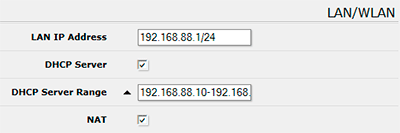
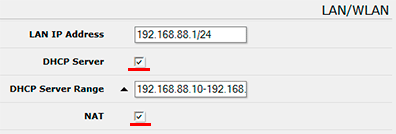
Чтобы роутер автоматически выдавал сетевые настройки компьютерам и Wi-Fi устройствам и давал доступ к интернету, необходимо в разделе LAN/WLAN настроить DHCP сервер и NAT: LAN IP Address - IP адрес роутера. Оставьте без изменений; DHCP Server - поставьте галочку, чтобы включить DHCP сервер; DHCP Server Range - диапазон IP адресов, которые будут выдаваться подключаемым устройствам. Оставьте без изменений; NAT - поставьте галочку, чтобы дать доступ в интернет подключаемым устройствам.
Смена пароля для входа в настройки MikroTik
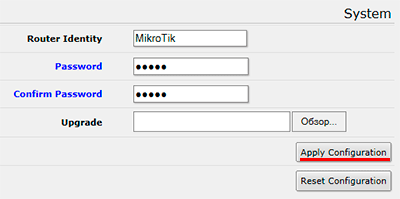
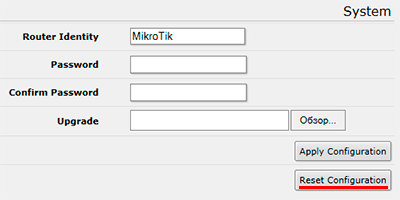
Чтобы никто, кроме администратора не смог войти в настройки роутера MikroTik и изменить их, необходимо изменить пароль. Для этого в разделе System в поле Password введите новый пароль и подтвердите его в поле Confirm Password. После выполненных настроек нажмите кнопку Apply Configuration, чтобы применить все настройки.
После применения настроек откроется окно, в котором необходимо ввести пароль для входа в QuickSet.
Введите пароль и проверьте, чтобы в разделе LAN/WLAN в полях DHCP Server и NAT стояли галочки, иначе доступ к интернету на компьютере не появится.
На этом настройка роутера MikroTik завершена.
Сброс настроек MikroTik к заводским параметрам
В QuickSet сбросить настройки MikroTik к заводским параметрам можно нажатием на кнопку Reset Configuration.
Если по каким-то причинам вы не можете войти в QuickSet, то выполните сброс следующим образом:
Отключите питание роутера;
Нажмите и держите кнопку Reset;
Включите питание роутера;
Дождитесь пока замигает индикатор ACT и отпустите кнопку Reset.
После этого роутер перезагрузится, и вы сможете зайти в его настройки со стандартным именем пользователя admin без пароля.


 Найдено сообщений: 1170